
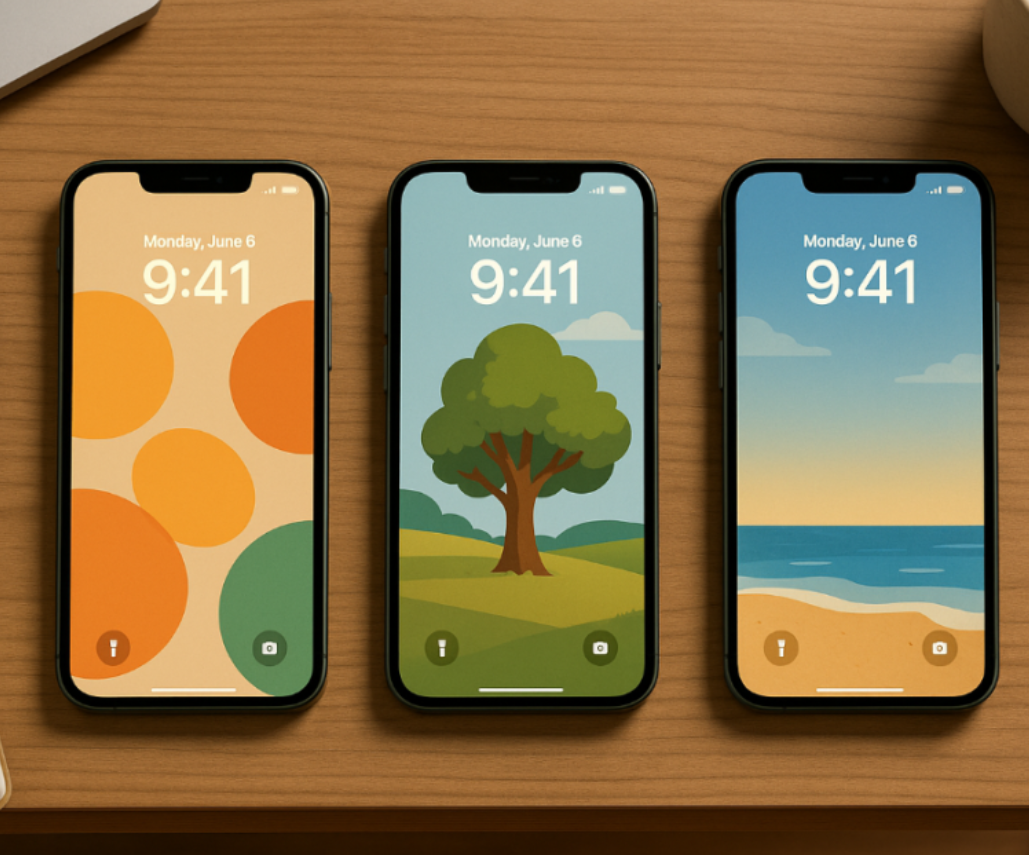
2026년 현재 iOS의 보안 체계는 더욱 강력해져서 암호를 여러 번 틀리면 기기가 아예 비활성화되기도 합니다. 오늘은 암호를 잊어버렸을 때나 화면 파손으로 터치가 불가능할 때 유용하게 사용할 수 있는 애니언락(AnyUnlock) 활용법을 상세히 정리해 드릴게요.
1. 아이폰 화면 잠금이 풀리지 않는 답답한 상황들
아이폰 잠금을 해제해야 하는 상황은 생각보다 다양하게 발생합니다.
- 암호 분실: 비밀번호를 너무 자주 바꾸거나 오랜만에 사용하는 기기일 때 가장 흔히 발생합니다.
- 기기 비활성화: 암호 입력을 여러 번 실패하여 ‘아이폰을 사용할 수 없음’ 메시지가 뜨는 경우입니다.
- 하드웨어 파손: 액션이 깨져서 특정 숫자가 눌리지 않거나 터치 자체가 불가능해 암호를 입력할 수 없는 상황이죠.
- 중고 기기 구매: 중고로 산 아이폰에 이전 사용자의 잠금이 걸려 있어 초기화가 필요한 경우도 있습니다.
이런 난감한 상황에서 공식 서비스 센터를 방문하기 어렵다면 소프트웨어를 통한 해결 방법을 고려해 볼 수 있습니다.
2. AnyUnlock(애니언락) 어플을 이용한 해결 방법
애니언락은 복잡한 과정 없이 몇 번의 클릭만으로 iOS 기기의 잠금을 해제할 수 있도록 도와주는 전문 도구입니다.
화면 잠금 해제 단계
- 프로그램 설치: 먼저 PC나 Mac에 애니언락을 다운로드하여 설치합니다.
- 기기 연결: USB 케이블을 이용해 잠긴 아이폰을 컴퓨터에 연결합니다.
- 기능 선택: 프로그램 실행 후 메인 화면에서 ‘Unlock Screen Passcode’ 메뉴를 선택합니다.
- 해제 시작: 기기가 인식되면 **’Start Now’**를 누르고, 안내에 따라 펌웨어를 다운로드한 뒤 **’Unlock Now’**를 클릭합니다. 몇 분 후 암호가 제거된 것을 확인할 수 있습니다.
iCloud 활성화 잠금 우회
애플 아이디를 잊어 기기를 활성화할 수 없다면 ‘Bypass iCloud Activation Lock’ 기능을 활용하세요. 탈옥(Jailbreak) 과정을 거쳐 활성화 잠금을 우회하고 기기에 다시 접근할 수 있게 도와줍니다.
3. AnyUnlock 이용 시 반드시 알아야 할 주의사항
편리한 도구이지만, 기기 및 OS 버전에 따른 제한 사항이 있으니 사용 전 꼭 확인해야 합니다.
- 지원 기기 범위: 주로 아이폰 5s부터 아이폰 X 모델까지, 그리고 특정 세대의 아이패드와 아이팟 터치를 지원합니다. 최신 기종은 보안 방식이 달라 지원 여부가 다를 수 있습니다.
- OS 버전 제한: * Mac: iOS 12 ~ iOS 16.5 버전 지원
- Windows: iOS 12 ~ iOS 16.4 버전 지원
- 데이터 초기화: 화면 잠금을 강제로 해제하는 과정에서 기기 내의 모든 데이터가 삭제됩니다. 평소 아이클라우드나 PC에 백업을 해두는 습관이 중요한 이유입니다.
마무리하며: 주기적인 백업이 가장 큰 방어막입니다!
비밀번호를 잊어버리는 실수는 누구에게나 일어날 수 있습니다. 애니언락 같은 도구가 큰 도움이 되지만, 가장 완벽한 대처법은 역시 주기적인 백업과 나만이 알 수 있는 안전한 곳에 암호를 기록해두는 것이겠죠.
오늘 알려드린 정보로 소중한 아이폰의 잠금을 안전하게 풀고 다시 원활하게 사용하시길 바랍니다. 진행 과정에서 궁금한 점이 있다면 언제든 댓글로 물어봐 주세요!