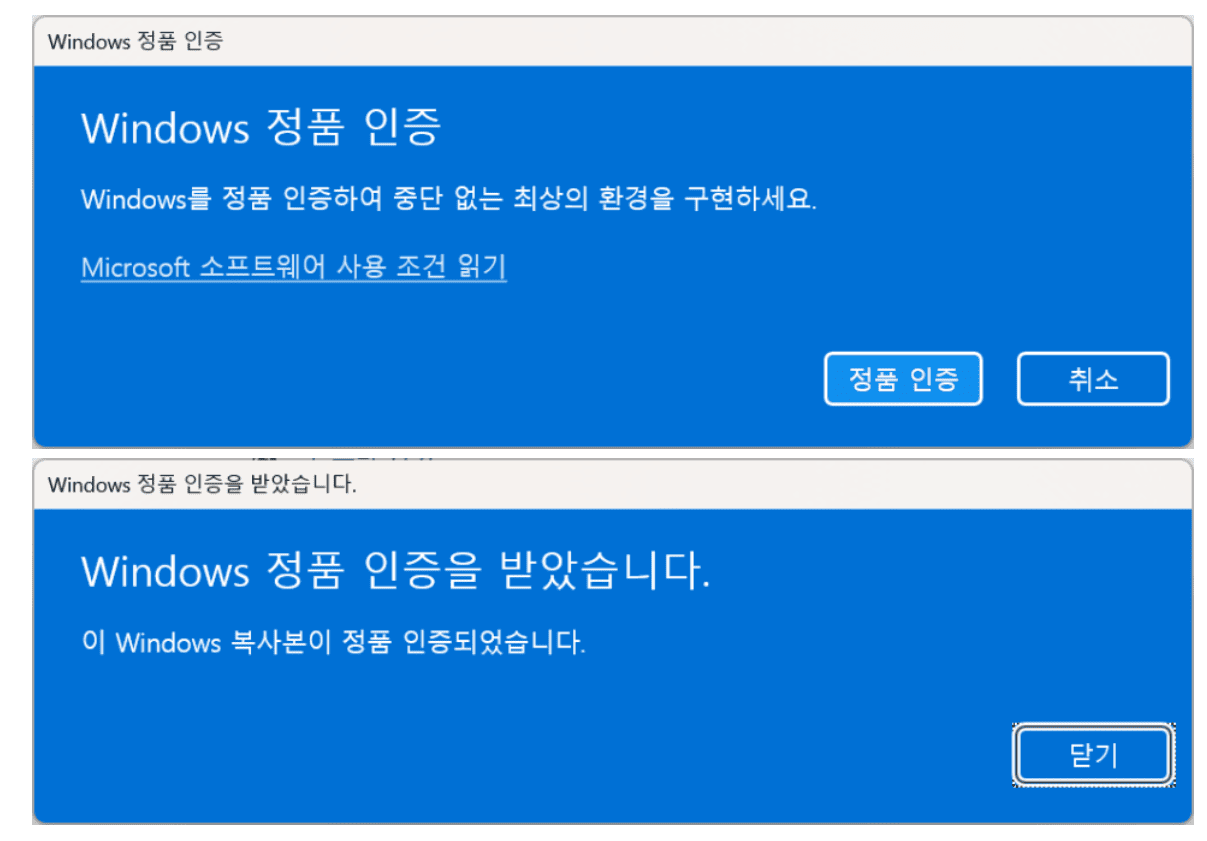
컴퓨터 켰는데 화면 오른쪽 아래에 “Windows 정품이 아닙니다” 워터마크가 갑자기 떠서 깜짝 놀라셨죠? 분명 정품 윈도우 구매해서 쓰고 있는데 이게 무슨 일인가 싶고, “내가 뭘 잘못했나?” 하면서 당황하셨을 거예요! 이는 정품 Windows를 구매하여 정상적으로 사용 중인 사용자에게도 발생할 수 있는 일반적인 현상이에요!
불법이나 복제와는 전혀 상관없는 기술적 문제랍니다! 특히 기업 환경이나 다수의 컴퓨터를 사용하는 환경에서 자주 발생하는 문제예요. 오늘은 윈도우 정품인증 워터마크를 CMD로 5분 안에 제거하는 방법을 완벽하게 알려드릴게요!
왜 정품인데 워터마크가 뜨는 거죠?
윈도우 정품인증 워터마크가 발생하는 데에는 여러 가지 복합적인 원인이 있어요!
정품 쓰는데도 이런다고 억울해하지 마세요! 여러분 잘못 아니에요!
가장 흔한 원인
윈도우 업데이트 후
- 가장 흔한 원인은 대규모 윈도우 업데이트 이후
- 시스템에서 정품인증 상태를 재확인하는 과정에서 발생
- 업데이트가 인증 정보를 건드림
- 일시적인 오류
- 시스템 재확인 과정
업데이트만 하면 이런다는 분들 많아요! 정말 짜증나죠!
다음과 같은 상황에서 자주 발생해요
하드웨어 변경 시
- 하드웨어 구성 요소 변경 시 (메인보드, CPU 등)
- 메인보드 바꿨을 때
- CPU 업그레이드
- RAM 추가
- 윈도우가 새 컴퓨터로 인식
제품키 문제
- 동일한 제품키로 여러 대의 컴퓨터를 활성화할 때
- 회사에서 같은 키 여러 번 사용
- 제품키 충돌
- 라이선스 정책 위반
네트워크 문제
- 네트워크 연결 문제로 인한 인증 서버 접속 실패 시
- 인터넷 끊김
- 방화벽 차단
- 인증 서버 점검
시스템 설정 변경
- 시스템 시간이나 지역 설정이 변경되었을 때
- 날짜 시간 잘못 설정
- 다른 나라로 지역 변경
- 시간대 오류
원인이 참 다양하죠? 하지만 해결은 간단해요!
CMD로 워터마크 제거하기 (가장 효과적!)
워터마크를 제거하는 가장 효과적이고 안전한 방법은 Windows 명령 프롬프트를 사용하는 거예요!
이 방법이 공식적이고 안전해요! 마이크로소프트도 권장하는 방법!
단계별 상세 가이드
준비물:
- 관리자 권한 필요
- 인터넷 연결 (선택사항)
- 5분의 시간
1단계: 실행 창 열기
방법:
- Windows 키 + R을 눌러 실행 창을 엽니다
- 키보드에서 윈도우 로고 키
- R 키를 동시에
- 작은 창이 뜸
또는:
- 시작 버튼 우클릭
- “실행” 클릭
- 같은 창 나타남
실행 창은 여러 명령어 입력하는 곳!
2단계: CMD 관리자 권한으로 실행
입력하기:
- 실행 창에 ‘cmd’를 입력
- 소문자로 입력
- 정확히 세 글자
관리자 권한으로 실행:
- Ctrl + Shift + Enter를 동시에 눌러 관리자 권한으로 실행
- 세 키를 동시에!
- 순서: Ctrl 누른 채 → Shift 누른 채 → Enter
- 이게 핵심 포인트!
일반 Enter만 누르면?
- 일반 모드로 실행됨
- 명령어가 안 먹힘
- 꼭 Ctrl + Shift + Enter!
3단계: UAC 허용
사용자 계정 컨트롤 창:
- 사용자 계정 컨트롤(UAC) 창이 나타나면
- “이 앱이 디바이스를 변경하도록 허용하시겠습니까?”
- ‘예’를 클릭
- 파란색 창 뜸
나타나지 않으면?
- 이미 관리자 계정
- 그냥 진행하면 됨
- 문제없어요
보안을 위한 절차예요! 걱정 마세요!
4단계: 마법의 명령어 입력
검은 화면이 뜨면:
- 명령 프롬프트 창에 ‘slmgr/rearm’ 명령어를 정확히 입력
- 대소문자 구분 안 함
- 띄어쓰기 없음!
- 슬래시(/) 빼먹지 말기
정확한 명령어:
slmgr/rearm입력 후:
- Enter 키 누르기
- 잠시 기다리기 (5-10초)
- “명령이 완료되었습니다” 메시지
- 재부팅 안내 나타남
이 명령어가 인증 상태를 리셋해요!
5단계: 재부팅
반드시 재시작:
- 명령어 실행이 완료되면 시스템을 재시작
- 시작 → 전원 → 다시 시작
- 또는 Alt + F4 → 재시작
중요!
- 재시작하지 않으면 변경사항이 적용되지 않음
- 그냥 끄면 안 됨
- 반드시 재시작
- 저장할 거 있으면 먼저 저장
재부팅 후 워터마크 사라져요!
주의사항
관리자 권한 필수
- 관리자 권한으로 실행하지 않으면 명령어가 정상적으로 작동하지 않음
- “액세스가 거부되었습니다” 오류
- Ctrl + Shift + Enter 꼭 기억!
명령어 정확히 입력
- 오타 주의
- 슬래시 방향 확인 (/)
- 띄어쓰기 없음
재부팅 필수
- 안 하면 적용 안 됨
- 꼭 재시작하세요
이 방법이 90% 이상 해결해줘요!
추가 유용한 명령어들 (알아두면 좋아요!)
Windows 정품인증 관련 문제를 해결하기 위해 사용할 수 있는 다양한 명령어들이 있어요!
같은 방법으로 CMD 관리자 권한으로 실행하고 입력하세요!
명령어 모음집
1. slmgr/ato
- 정품 인증을 즉시 시도
- 수동으로 인증 시도
- 인터넷 연결 필요
- 즉시 서버 접속
사용 시기:
- 인증이 안 될 때
- 제품키 입력 후
- 강제로 인증하고 싶을 때
2. slmgr/xpr
- 정품 인증 만료 기한 확인
- 언제까지 유효한지
- 만료 임박 확인
- 갱신 필요 여부
사용 시기:
- 정품 기간 궁금할 때
- 기업용 라이선스
- 평가판 사용 중
3. slmgr/dlv
- 자세한 라이선스 정보 표시
- 가장 상세한 정보
- 제품키 일부
- 활성화 날짜
- 라이선스 유형
사용 시기:
- 자세한 정보 필요할 때
- 문제 진단 시
- 고객센터 문의 전
4. slmgr/dli
- 라이선스 정보 확인
- 기본적인 정보
- dlv보다 간단
- 빠른 확인용
사용 시기:
- 간단히 확인만
- 정품 여부만 확인
- 빠르게 체크
5. slmgr/upk
- 현재 제품 키 제거
- 키 삭제
- 새 키 입력 준비
- 재판매 전
사용 시기:
- 컴퓨터 판매 전
- 새 키로 교체할 때
- 키 변경 필요 시
주의!
- upk는 조심해서 사용
- 키 제거되면 비활성화
- 새 키 준비되었을 때만
이 명령어들 메모해두면 유용해요!
정품인증 상태 확인하는 법 (확실하게!)
Windows의 정품인증 상태를 상세히 확인하는 방법이에요!
해결 후 제대로 됐는지 확인해보세요!
방법 1: 설정 앱으로 확인
단계별 확인:
1단계: 설정 열기
- Windows 설정 (Windows 키 + I)를 엽니다
- 윈도우 키 + I 동시에
- 또는 시작 → 설정
2단계: 시스템 정보
- ‘시스템 → 정보’로 이동
- 왼쪽 메뉴에서 시스템
- 아래쪽으로 스크롤
- 정보 클릭
3단계: 인증 상태 확인
- 페이지 하단의 ‘Windows 사양’에서
- Windows 정품인증 상태를 확인
- “Windows가 정품 인증되었습니다” 표시
- 디지털 라이선스로 인증
4단계: 문제 해결 (필요 시)
- ‘설정 → 업데이트 및 보안 → 정품 인증’
- 제품 키를 입력할 수 있습니다
- 문제 해결사 실행
- 추가 옵션 확인
정품 인증 확인! 파란 체크 표시 있으면 OK!
방법 2: CMD로 빠르게 확인
빠른 확인:
- CMD 관리자 권한 실행
slmgr/xpr입력- 상태 바로 확인
간단하죠?
그래도 안 되면? (추가 해결법)
다시 시도해보기
재시도 방법:
- 컴퓨터 완전히 종료
- 5분 기다리기
- 다시 켜기
- 명령어 다시 실행
인터넷 연결 확인
네트워크 체크:
- 인터넷 잘 되는지
- 와이파이 연결 확인
- 방화벽 설정 확인
- VPN 껐다 켜기
윈도우 업데이트
최신 업데이트:
- 설정 → 업데이트
- 모든 업데이트 설치
- 재부팅
- 다시 시도
마이크로소프트 고객센터
전문가 도움:
- 정품 인증에 지속적인 문제가 발생한다면
- Microsoft 고객 지원 센터에 문의
- 전문적인 도움을 받는 것이 좋습니다
- 사용자의 구체적인 상황에 맞는 해결책을 제시
연락처:
- 마이크로소프트 고객센터
- 1577-9700
- 평일 9시-18시
- 친절하게 도와줘요
혼자 해결 안 되면 전문가에게!
예방 방법 (다시 안 생기게!)
정기적인 확인
주기적 체크:
- 월 1회 정품인증 확인
- 이상 있으면 바로 조치
- 미리 예방
업데이트 주의
업데이트 후:
- 정품인증 상태 확인
- 문제 생기면 즉시 해결
- 방치하지 말기
하드웨어 변경 시
부품 교체 전:
- 제품키 메모해두기
- 마이크로소프트 계정 연결
- 디지털 라이선스 확인
미리미리 대비하면 문제없어요!
윈도우 정품인증 워터마크는 정품 Windows 사용자에게도 발생하는 일반적인 기술적 문제예요! 불법과 무관하며 윈도우 업데이트, 하드웨어 변경, 제품키 충돌, 네트워크 문제, 시스템 설정 변경 등이 원인! 특히 기업 환경에서 자주 발생!
가장 효과적인 해결법은 CMD 명령 프롬프트 사용! Windows 키+R → cmd 입력 → Ctrl+Shift+Enter로 관리자 권한 실행 → UAC 허용 → ‘slmgr/rearm’ 명령어 입력 → 시스템 재시작! 관리자 권한 필수, 재부팅 안 하면 적용 안 됨! 5분이면 해결!
추가 유용 명령어: slmgr/ato(정품 인증 즉시 시도), slmgr/xpr(만료 기한 확인), slmgr/dlv(자세한 라이선스 정보), slmgr/dli(기본 라이선스 정보), slmgr/upk(제품키 제거, 조심!) 같은 방법으로 CMD 관리자 권한에서 실행!
Windows 키+I → 시스템 → 정보 → Windows 사양에서 정품인증 상태 확인! 또는 설정 → 업데이트 및 보안 → 정품 인증에서 제품키 입력 가능! CMD로 빠른 확인은 slmgr/xpr 명령어!
문제 지속되면 컴퓨터 완전 종료 후 재시도, 인터넷 연결 확인, 윈도우 최신 업데이트 설치! 그래도 안 되면 마이크로소프트 고객센터(1577-9700)에 문의하여 전문적인 도움 받기! 구체적 상황에 맞는 해결책 제시! 🆘
정품 윈도우 쓰는데 워터마크 떠서 황당하셨죠? 걱정 마세요! 여러분 잘못 아니에요! 단순한 시스템 오류일 뿐이고, 오늘 배운 방법대로 하면 5분 안에 해결돼요!
특히 Ctrl+Shift+Enter로 관리자 권한 실행하는 거, 그리고 재부팅하는 거 꼭 기억하세요! 이 두 가지만 제대로 하면 99% 해결됩니다!